| Trình quản lý quảng cáo Facebook là công cụ quản lý, đánh giá hiệu suất của chiến dịch tiếp thị thực hiện trên nền tảng này và các mạng xã hội khác thuộc Meta (Instagram, Messenger, Audience Network). Một số tính năng nổi bật trên trình quảng cáo Facebook là tạo và quản lý chiến dịch, chọn mục tiêu tiếp thị, kiểm soát ngân sách,... Cách truy cập, sử dụng Facebook Ads Manager là mở đường dẫn business.facebook.com hoặc tải Meta Ads Manager rồi điền thông tin theo yêu cầu và bắt đầu quảng cáo. |
Chủ shop kinh doanh trên Facebook (FB) cân nhắc sử dụng trình quản lý quảng cáo Facebook. Đây là tính năng do chính Meta phát triển, hỗ trợ người bán theo dõi và đánh giá hiệu suất của mọi chiến dịch tiếp thị sản phẩm trực tuyến hiệu quả ở một hệ thống duy nhất. Mời shop theo dõi bài viết để biết trình quảng cáo Facebook là gì và cách sử dụng thế nào hiệu quả nhất.
1. Trình quản lý quảng cáo Facebook (Meta Ads Manager) là gì?
Trình quản lý quảng cáo Facebook (hay Meta Ads Manager) là công cụ giúp người bán tạo, quản lý và theo dõi hiệu quả tất cả chiến dịch quảng cáo trên Facebook cùng với các mạng xã hội khác thuộc Meta (Instagram và Messenger) hiệu quả. Hơn nữa, nền tảng này cho phép chủ shop thiết lập đối tượng mục tiêu, ngân sách, thời gian và xem báo cáo theo thời gian thực.
Xem thêm: Facebook Ads là gì? Những điều shop cần biết trước khi chạy quảng cáo
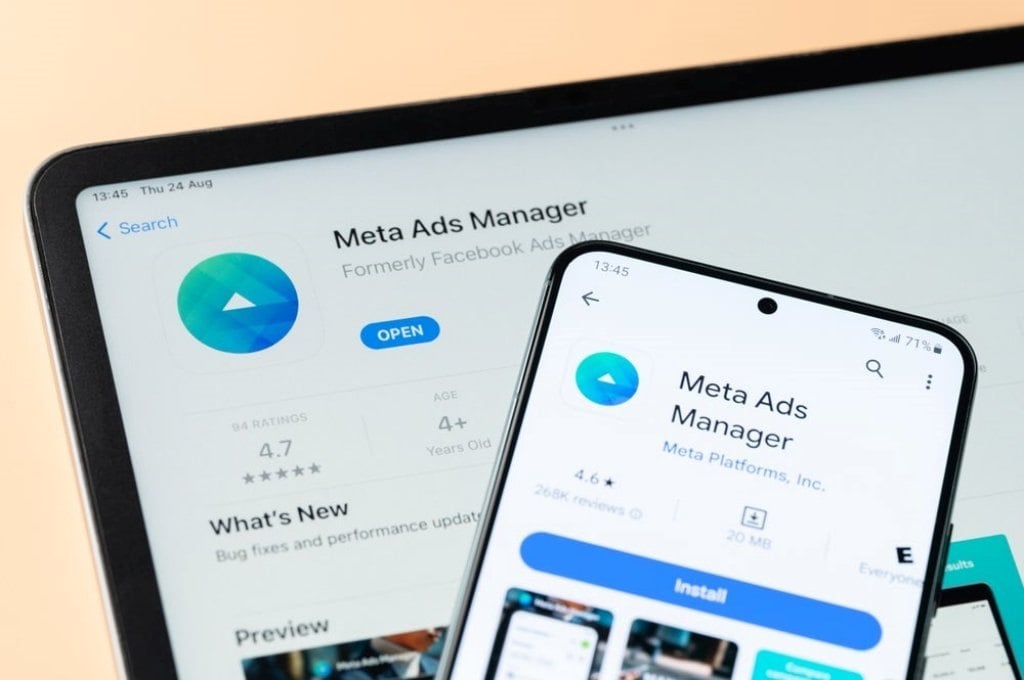
Trình quản lý kinh doanh Facebook cung cấp nhiều tính năng hữu ích cho shop theo dõi hiệu suất quảng cáo chính xác.
2. Các tính năng nổi bật của trình quảng cáo Facebook
Trình quản lý quảng cáo FB tích hợp các tính năng hữu ích hỗ trợ người bán thực hiện những chiến dịch tiếp thị trực tuyến thành công. Bao gồm: tạo và quản lý chiến dịch quảng cáo, xem kết quả cùng báo cáo cũng như kiểm tra điểm cơ hội.
2.1 Tạo chiến dịch quảng cáo
Chủ shop sử dụng công cụ tạo quảng cáo sẵn có thiết kế chiến dịch nhanh chóng. Thao tác thực hiện rất đơn giản, là điền đầy đủ thông tin yêu cầu (đối tượng, ngân sách, thời gian,...) và thiết lập nơi hiển thị, định dạng quảng cáo. Sau đó, hệ thống hiển thị quảng cáo theo yêu cầu.
2.2 Quản lý nhiều chiến dịch quảng cáo đa kênh
Trình quản lý quảng cáo Facebook cho phép người bán quản lý nhiều chiến dịch cùng lúc để đối chiếu hiệu quả giữa các chiến dịch và điều chỉnh lại cho phù hợp với tình hình kinh doanh thực tế. Đặc biệt, không chỉ ở Facebook, Meta Ads Manager còn hỗ trợ lưu trữ chiến dịch từ các nền tảng Instagram hay Messenger giúp shop kinh doanh đa kênh tốt.
2.3 Xem kết quả của chiến dịch quảng cáo
Chủ shop có thể xem dữ liệu mới nhất về hiệu quả của bất kỳ chiến dịch quảng cáo trên Facebook nào, đồng thời lên lịch chạy lại khi cần. Tất cả thông tin đều được cập nhật theo thời gian thực nên độ chính xác cao, giúp người bán đưa ra quyết định triển khai tiếp thị hiệu quả.
2.4 Kiểm tra điểm cơ hội
Điểm cơ hội (tính từ 0 đến 100) là chỉ số giúp shop đánh giá mức độ tối ưu của mỗi chiến dịch quảng cáo với tệp khách hàng mục tiêu. Hơn nữa, Facebook còn đề xuất hành động phù hợp khi chiến dịch chưa đạt điểm cơ hội cao nhất ở mục Hành động cho shop đạt kết quảng cáo cao nhất.
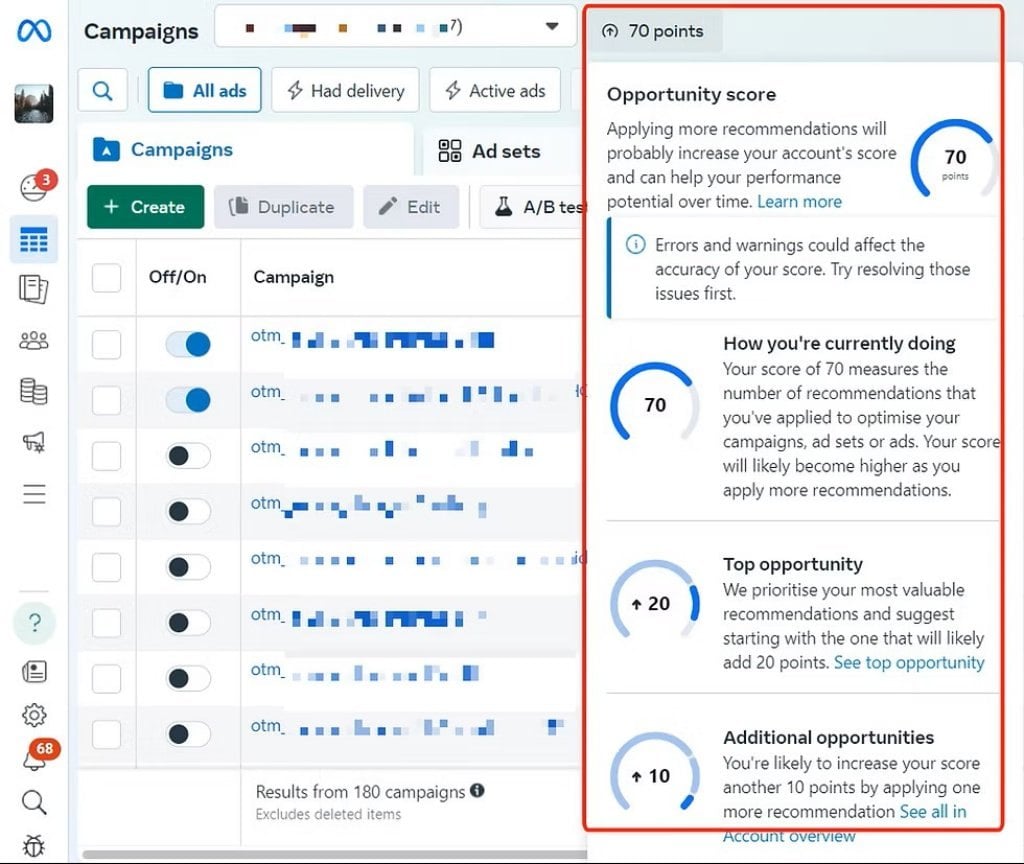
Trình quảng cáo Facebook có mục điểm cơ hội, có thể giúp shop đánh giá hiệu quả của một chiến dịch tiếp thị bất kỳ.
3. Các bước thiết lập trình quản lý quảng cáo Facebook
Người bán có thể sử dụng trình quản lý trang Facebook trên điện thoại hoặc máy tính. Điều quan trọng nhất là shop phải có trang Facebook cá nhân và một trang doanh nghiệp được kết nối với nhau. Cụ thể như sau:
3.1 Trình quản lý quảng cáo Facebook trên điện thoại
Tải ứng dụng Meta Ads Manager từ App Store hoặc Google Play > Đăng nhập tài khoản Facebook* > Nhấn biểu tượng Cài đặt và chọn mục Thanh toán, rồi Thêm phương thức thanh toán > Nhấp dấu + ở góc phải và điền Mục tiêu quảng cáo, rồi chọn Trang muốn chạy quảng cáo > Thiết lập đối tượng, vị trí quảng cáo, ngân sách và lịch chạy chi tiết > Kiểm tra bản đăng thử và nhấn nút Đăng.
3.2 Trình quản lý quảng cáo Facebook trên máy tính
Truy cập liên kết www.facebook.com/business/tools/ads-manager > Chọn nút lệnh Truy cập Trình quản lý quảng cáo > Sử dụng tài khoản Facebook cá nhân đăng nhập tài khoản* > Chọn Tạo trang mới > Nhấp biểu tượng Cài đặt ở góc trái và chọn Cài đặt thanh toán, rồi Thêm phương thức thanh toán phù hợp > Nhấp nút Tạo màu xanh lá để tạo chiến dịch đầu tiên > Thiết lập đối tượng, ngân sách và lịch chạy theo hướng dẫn > Lựa chọn Trang muốn chạy quảng cáo > Nhấp Đăng.
* Lưu ý: Nếu chủ shop chưa có tài khoản Facebook bán hàng thì cần đăng ký theo hướng dẫn trước khi thực hiện các bước khởi động trình quản lý quảng cáo FB.
Xem thêm: Hướng dẫn chạy quảng cáo Facebook đơn giản, hiệu quả
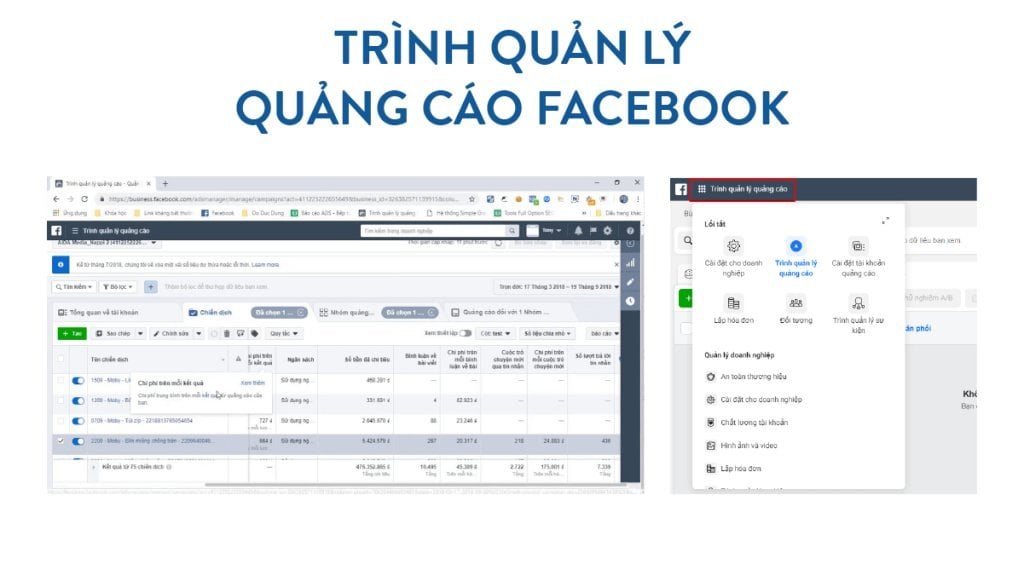
Chủ shop thuận tiện theo dõi hiệu suất của các chiến dịch quảng cáo Facebook trên máy tính.
4. Hướng dẫn sử dụng trình quảng cáo Facebook chi tiết
Bên dưới là hướng dẫn chi tiết cho từng bước trong quy trình sử dụng trình quản lý quảng cáo Facebook cho shop tham khảo:
4.1 Chuẩn bị
Trước khi lên chiến dịch quảng cáo Facebook, người bán nên chuẩn bị:
- Tài khoản cá nhân: Chủ shop chọn tài khoản cá nhân Facebook có độ tin cậy cao (như đầy đủ hình ảnh đại diện/ảnh bìa, số năm sử dụng dài thay vì mới lập, cung cấp thông tin liên hệ chi tiết,...). Điều này giúp tăng độ uy tín cho shop và tránh bị AI Facebook khóa.
- Trang Facebook: Người bán chọn thêm một trang bán hàng Facebook đã cập nhật đủ ảnh bìa, ảnh đại diện, thông tin cơ bản và đăng tải các bài viết chất lượng. Đây là “chìa khóa” gia tăng độ nhận diện và uy tín cho shop với khách hàng mục tiêu.
- Thẻ thanh toán: Shop chuẩn bị thông tin thẻ Visa hoặc Mastercard hỗ trợ thanh toán quốc tế, đồng thời số dư đủ khoản Facebook trừ định kỳ. Qua đó, quá trình chi trả các phí quảng cáo diễn ra thuận lợi.
4.2 Thêm phương thức thanh toán
Bước đầu tiên khi thiết lập trình quản lý quảng cáo Facebook là liên kết thẻ thanh toán vào tài khoản. Các bước thực hiện rất đơn giản, là mở Trình quản lý quảng cáo > chọn Cài đặt thanh toán > nhấp Thêm phương thức thanh toán > điền thông tin thẻ hoặc chụp ảnh > nhấn Lưu.
Lưu ý: Khi vừa liên kết xong, Facebook có thể tự động trừ một khoản nhỏ (1 - 2 USD) để xác thực thông tin thẻ và hoàn lại ngay.
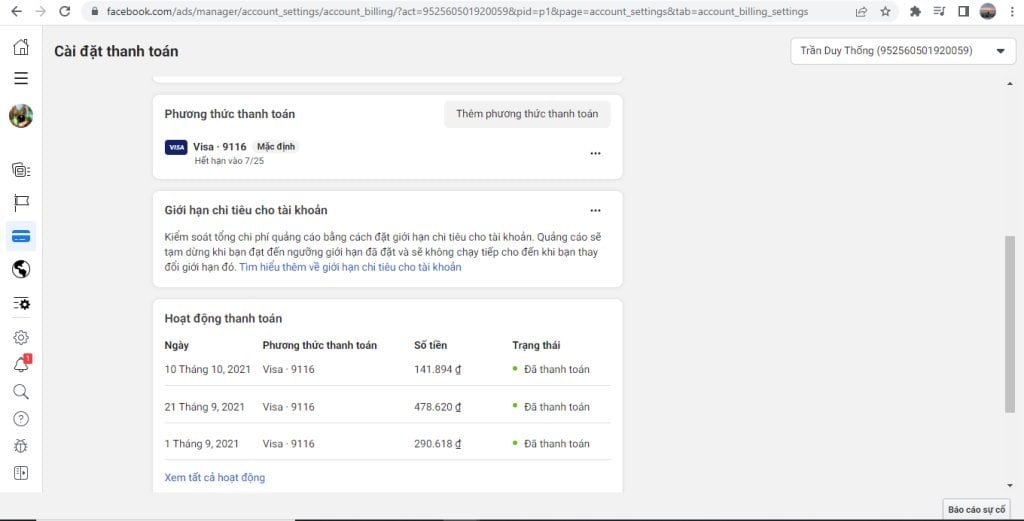
Thêm phương thức thanh toán là bước quan trọng shop phải thiết lập trước khi tạo chiến dịch.
4.3 Tạo chiến dịch quảng cáo
Chủ shop thuận tiện triển khai một chiến dịch quảng cáo trên trình quảng cáo Facebook bằng cách nhấp nút Tạo. Hệ thống hiển thị ngay một bảng thông tin để shop cài đặt theo các cấp độ Chiến dịch > Nhóm quảng cáo > Quảng cáo.
4.4 Chọn mục tiêu quảng cáo
Đây là một bước quan trọng, quyết định trực tiếp đến hiệu quả của một chiến dịch quảng cáo Facebook. Người bán nên cung cấp rõ mục tiêu là gì (ví dụ: tăng mức độ nhận biết, cải thiện lượng truy cập hay mở rộng doanh số) để Facebook đề xuất thời gian, quy mô tiếp thị thích hợp.
Bên dưới là 6 mục tiêu quảng cáo cơ bản Facebook hỗ trợ shop lựa chọn:
- Mức độ nhận biết (Awareness): Tăng số lượng người tiếp cận.
- Lưu lượng truy cập (Traffic): Kéo khách hàng click vào link dẫn về Website, Landing Page hoặc Sàn thương mại điện tử.
- Lượt tương tác (Engagement): Tăng lượt Like, Share, Comment bài viết hoặc chạy quảng cáo nhắn tin (Messenger/Instagram/WhatsApp).
- Khách hàng tiềm năng (Leads): Thu thập thông tin khách hàng qua biểu mẫu mẫu.
- Quảng cáo ứng dụng (App Promotion): Khuyến khích người dùng cài đặt ứng dụng.
- Doanh số (Sales): Nhắm đến tệp khách hàng có tỷ lệ mua cao nhất (Thường kết hợp với Facebook Pixel trên Website).
Xem thêm: Cách target đối tượng Facebook hiệu quả
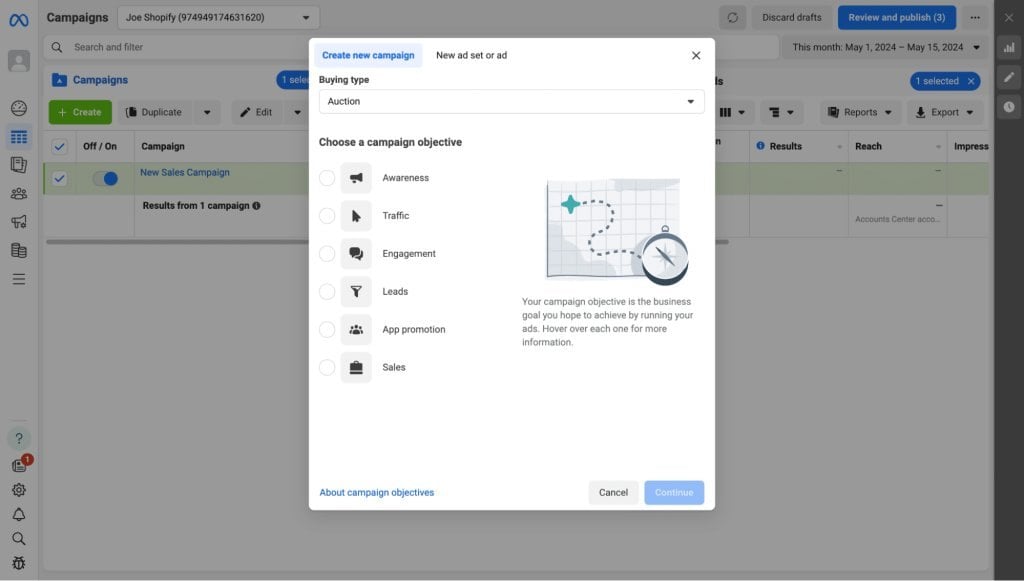
Chủ shop hãy chọn đúng mục tiêu chiến dịch quảng cáo trong trình quản lý trang Facebook để tăng khả năng thành công.
4.5 Thiết lập nhóm quảng cáo
Thiết lập nhóm quảng cáo liên quan đến việc quảng cáo của shop xuất hiện ở đâu, trong bao lâu và cho đối tượng nào. Bên dưới là hướng dẫn chi tiết:
- Chuyển đổi/vị trí: Chủ shop lựa chọn nơi muốn tạo ra hành động cho chiến dịch (ví dụ: chuyển đổi tin nhắn qua Messenger, thu thập thông tin khách hàng qua Form, nhấn theo dõi trang Facebook,...).
- Ngân sách và lịch chạy quảng cáo: Người bán tùy chọn ngân sách hàng ngày hoặc trọn đời (tính theo toàn bộ thời gian chạy chiến dịch), kèm theo lịch chạy (từ ngày… đến ngày…). Shop lưu ý ước tính chi phí quảng cáo cẩn thận để tránh thâm hụt vốn và đảm bảo hiệu quả quảng cáo cao nhất.
- Đối tượng: Tại đây, người bán cung cấp thông tin chi tiết về đối tượng mục tiêu. Bao gồm vị trí, tuổi, giới tính, nhân khẩu học,...
- Vị trí quảng cáo: Chủ shop tiếp tục lựa chọn vị trí hiển thị quảng cáo, có thể theo đề xuất từ Facebook (tính năng Advantage+) hoặc thiết lập thủ công.
4.6 Chỉnh sửa quảng cáo
Ở bước này, shop chọn nội dung trên trang Facebook muốn chạy quảng cáo. Đây có thể là nội dung mới hoàn toàn hoặc tận dụng một bài viết sẵn có. Đặc biệt, chủ shop nên cân nhắc kỹ định dạng hiển thị (một hình ảnh/video) hoặc quay vòng (ảnh trượt) giúp thu hút người xem; đồng thời sử dụng lời kêu gọi (Call to Action - CTA) hấp dẫn, độc đáo (ví dụ: đặt ngay, mua ngay,...).
*Mách nhỏ: Người bán có thể xem qua nội dung quảng cáo trước khi đăng tải bằng nút lệnh Xem trước. Khi đã vừa ý, shop chọn Đăng và chờ Facebook xét duyệt.
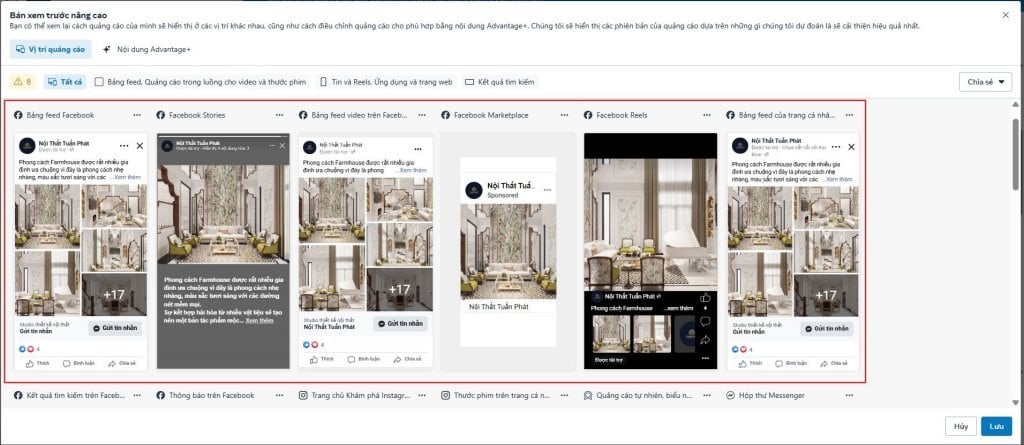
Chủ shop nên xem trước nội dung quảng cáo giúp điều chỉnh sai sót kịp thời nếu có.
4.7 Báo cáo quảng cáo
Khi quảng cáo đã hoạt động, shop có thể kiểm tra hiệu suất trong mục Chiến dịch hoặc Nhóm quảng cáo. Chủ shop chỉ cần sử dụng tính năng Cột (Columns): Hiệu suất và tùy chỉnh hiển thị các chỉ số quan tâm rồi chọn Báo cáo > Xuất dữ liệu để dễ dàng lưu trữ.
4.8 Phân tích hiệu suất quảng cáo Facebook
Khi nhận báo cáo quảng cáo Facebook, người bán chú ý đến một số chỉ số quan trọng sau giúp đánh giá hiệu quả chính xác:
- Kết quả (Results): Số lượng tin nhắn, số lượt tương tác hoặc số đơn hàng thu về.
- Chi phí trên mỗi kết quả (CPR - Cost Per Result): Số tiền phải chi trả cho 1 tin nhắn/1 đơn hàng. Chỉ số này càng thấp chứng tỏ quảng cáo càng tối ưu.
- Tần suất (Frequency): Số lần trung bình một người nhìn thấy quảng cáo của shop. Nếu tần suất lặp lại quá nhiều thì dễ gây nhàm chán cho người xem.
- CTR (Click-Through Rate - Tỷ lệ nhấp): Đo lường độ hấp dẫn của bài viết. CTR 2 - 5% được coi là hợp lý, CTR càng cao chứng tỏ hình ảnh và tiêu đề càng thu hút.
- CPM (Cost Per Mille): Chi phí cho 1.000 lần hiển thị.
5. Bí quyết ứng dụng trình quản lý quảng cáo Facebook hiệu quả
Bên cạnh biết cách sử dụng trình quảng cáo, chủ shop lưu ý thiết lập chiến dịch từ đầu càng chi tiết càng tốt, cân nhắc kỹ ngân sách cùng thời gian triển khai và theo dõi hiệu suất thường xuyên. Đây là các mẹo giúp shop tận dụng tối đa hiệu quả của tính năng Meta Ads Manager.
- Thiết lập cấu trúc chiến dịch rõ ràng từ đầu: Điều này giúp người bán quản lý các tuyến nội dung dễ dàng, từ đó nhận định đâu là cách thức quảng cáo phù hợp nhất với khách hàng mục tiêu.
- Cân nhắc ngân sách và lịch chạy quảng cáo: Đây là bí quyết hỗ trợ shop quản lý doanh thu tốt, tránh thâm hụt vốn và đạt hiệu quả tiếp thị tốt nhất. Thông thường, chủ shop nên chọn Ngân sách hàng ngày nếu kinh phí ít, muốn xuất hiện thường xuyên trên tài khoản khách hàng tiềm năng. Còn nếu kinh phí cao hơn, muốn tăng độ nhận diện thì shop hãy cân nhắc Ngân sách trọn đời.
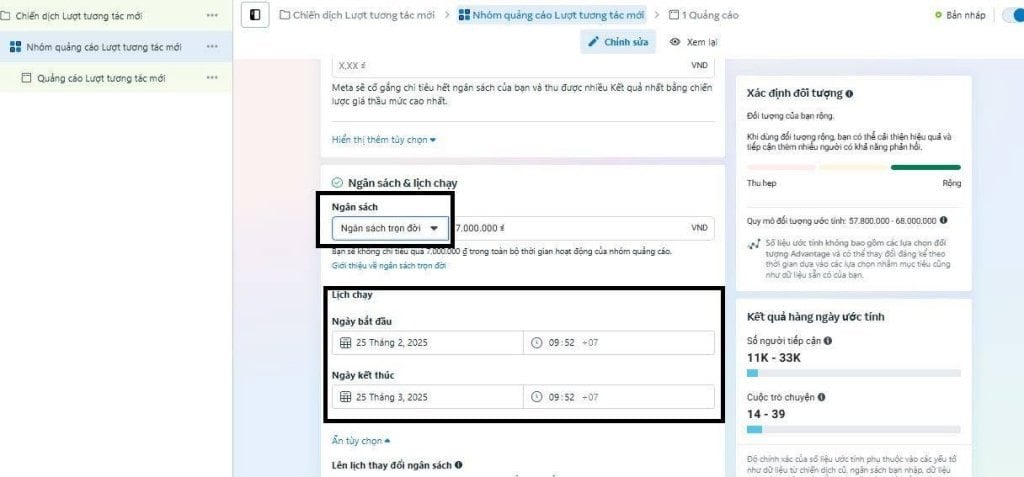
Người bán phải lựa chọn ngân sách và lịch chạy thông minh mới mang lại hiệu quả cao.
- Theo dõi và điều chỉnh quảng cáo thường xuyên: Người bán nên kiểm tra hiệu quả chiến dịch mỗi 2 ngày (ưu tiên cuối ngày) thay vì vừa mới đăng tải hoặc vài tuần, vài tháng một lần bởi dễ gây lãng phí vốn. Đồng thời, khi thay đổi, shop tránh thay đổi quá nhiều (tên chiến dịch, hình ảnh,...) mà ảnh hưởng tới độ nhận diện.
- Đa dạng nội dung quảng cáo: Chủ shop hãy tìm hiểu sở thích khách hàng tiềm năng để chọn cách thể hiện nội dung tiếp thị thích hợp (ví dụ: ưa chuộng nội dung ngắn hay dài, dạng văn bản hoặc hình ảnh/video). Bên cạnh đó, shop nên thay đổi phương thức trình bày thường xuyên để không gây nhàm chán.
6. Giao Hàng Nhanh cùng shop kinh doanh trên Facebook thành công
Khi có đơn từ các chiến dịch quảng cáo Facebook, người bán nhanh chóng đóng gói và vận chuyển giúp tăng khả năng nhận hàng, tạo thiện cảm. Lúc này, shop hãy chọn một đơn vị đồng hành uy tín với nhiều năm kinh nghiệm thực chiến - chẳng hạn như công ty Cổ phần Dịch vụ Giao Hàng Nhanh (GHN).
Xuyên suốt hành trình hơn 12 năm hoạt động, công ty Giao Hàng Nhanh luôn được khách hàng đánh giá tích cực không chỉ ở chất lượng dịch vụ, mà còn nhờ khả năng xử lý đơn, cước phí cùng các quyền lợi đi kèm:
Lấy đơn tận nhà miễn phí và giao nhanh chóng: Giao Hàng Nhanh khi nhận “tín hiệu” của shop sẽ đến lấy hàng đúng hẹn, hoàn toàn miễn phí để shop tiết kiệm tối đa chi phí vận chuyển. Sau đó, hàng hóa được đưa về kho phân loại tập trung, có hệ thống xử lý tự động với năng suất 3,5 triệu đơn/ngày và đảm bảo hoàn thành chỉ trong 24h (nội thành) hoặc 1 - 2 ngày (liên tỉnh).
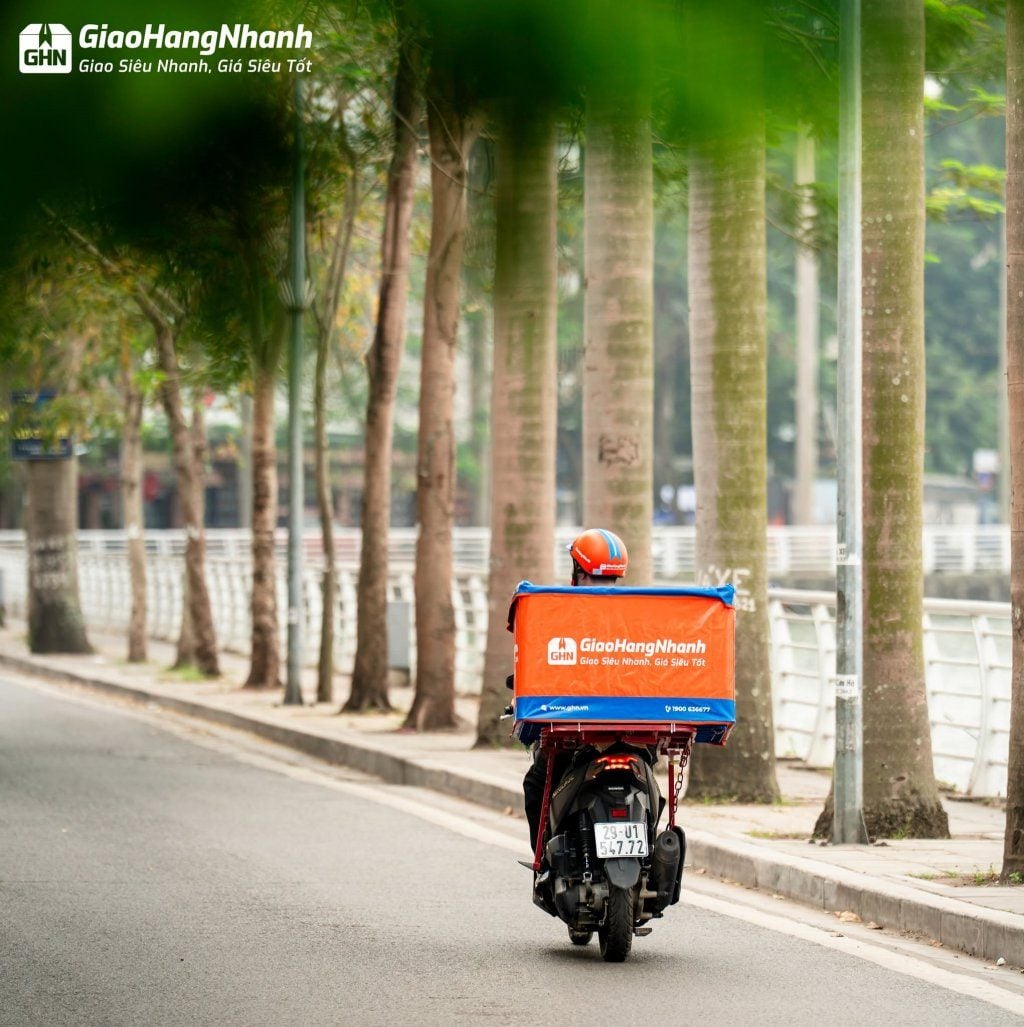
GHN áp dụng chính sách lấy đơn tận shop miễn phí cho mọi đơn và đảm bảo xử lý nhanh chóng.
- Dễ dàng kết nối với các phần mềm quản lý bán hàng: Web/app GHN VN thiết kế thông minh với API cho shop tích hợp dễ dàng và đồng bộ thông tin chính xác sang mọi phần mềm quản lý bán hàng khác. Điều này giúp shop hạn chế sai sót khi có đơn từ nhiều chiến dịch quảng cáo khác nhau trên đa kênh bán.
- Cước phí GHN tiết kiệm: Bảng giá GHN tối ưu cho mọi đơn hàng, chỉ từ 15.5K/đơn, để người bán tính toán giá bán, lợi nhuận chuẩn xác. Đặc biệt, vào các ngày sale lớn, shop cân nhắc miễn phí vận chuyển để thu hút khách hàng nhưng không bị lỗ vốn.
- Chính sách hỗ trợ hấp dẫn: Đi kèm bảng giá tiết kiệm, công ty GHN còn miễn phí nhiều chính sách hữu ích. Chẳng hạn: giao lại, khai báo giá trị hàng hóa dưới 1 triệu, thu hộ COD,... Qua đó, shop tối ưu chi phí kinh doanh tối đa.
- Đội ngũ shipper chuyên nghiệp: Tất cả shipper giao hàng GHN được đào tạo bài bản, thái độ làm việc tận tâm. Đơn hàng của shop giao tận tay khách nguyên vẹn, an toàn và tạo thiện cảm tốt.

Giao Hàng Nhanh nhận giao đa dạng hàng hóa với đội ngũ shipper thân thiện.
Mạng lưới bưu cục GHN phủ sóng toàn quốc: Giao Hàng Nhanh có hơn 2.000 bưu cục ở toàn quốc để shop thoải mái lên đơn, tiếp cận được nhiều khách hàng tiềm năng hơn.
Bên cạnh dịch vụ giao hàng thông thường, Giao Hàng Nhanh còn phát triển dịch vụ Giao Hàng Doanh Nghiệp. Đây là giải pháp vận chuyển các đơn giao gấp, đòi hỏi bảo mật cao (như thư từ, tài liệu,...) với quy trình xử lý nhanh chóng (3 tiếng chỉ còn 30 phút) và nhiều quyền lợi đi kèm hấp dẫn. Xem chi tiết TẠI ĐÂY.
>> Shop nhanh tay đăng ký tài khoản sử dụng dịch vụ giao hàng ấn tượng từ Giao Hàng Nhanh và liên kết cùng trình quản lý quảng cáo Facebook ngay.
Đến đây, mong rằng người bán đã hiểu rõ hơn về trình quản lý quảng cáo Facebook, nhất là cách tạo tài khoản và sử dụng sao cho hiệu quả. Đặc biệt, shop đừng quên liên kết với một đơn vị vận chuyển tin cậy giúp quá trình bán hàng diễn ra suôn sẻ, thuận lợi.
Bài viết liên quan:
Tài liệu tham khảo:
- Meta. Giới thiệu về Trình quản lý quảng cáo trên Meta. https://vi-vn.facebook.com/business/help/200000840044554 (đã truy cập 10 07 2026)
- Meta. Bắt đầu với Trình quản lý quảng cáo. https://vi-vn.facebook.com/business/tools/ads-manager/get-started (đã truy cập 10 07 2026)