

| Hướng dẫn cách chặn quảng cáo trên Facebook hiệu quả, từ việc ẩn quảng cáo dựa trên sở thích, chặn nhà cung cấp cụ thể, sử dụng phần mềm, đến tùy chỉnh trong Cài đặt của Facebook. Bạn có thể hạn chế quảng cáo bằng cách xóa bớt sở thích, giới hạn thông tin cá nhân, xóa ứng dụng liên kết và cài đặt hạn chế quảng cáo. Lưu ý rằng bạn không thể chặn 100% quảng cáo nhưng có thể giảm thiểu tối đa các quảng cáo không liên quan để có trải nghiệm lướt web tốt hơn. |
Quảng cáo liên tục xuất hiện trên News Feed có thể gây gián đoạn và khó chịu cho trải nghiệm của bạn. Tìm hiểu ngay những cách chặn quảng cáo trên Facebook đơn giản, hiệu quả sẽ giúp bạn lướt tin tức thoải mái hơn. Cùng khám phá chi tiết các phương pháp trong bài viết sau đây nhé!
1. Có nên chặn quảng cáo trên Facebook không?
Việc chặn quảng cáo Facebook là hoàn toàn nên làm nếu bạn cảm thấy bị làm phiền và muốn có trải nghiệm lướt web mượt mà hơn. Việc này giúp bạn tập trung vào nội dung từ bạn bè, người thân và các trang bạn thực sự quan tâm. Hơn nữa, ẩn quảng cáo trên Facebook còn giúp bảo vệ thông tin cá nhân khỏi các nhà quảng cáo và tiết kiệm dữ liệu di động. Tuy nhiên, bạn cũng có thể bỏ lỡ một số ưu đãi hoặc sản phẩm phù hợp với nhu cầu của mình.
Nếu có nhu cầu lướt web mượt mà, tránh bị làm phiền bạn có thể thực hiện chặn quảng cáo trên Facebook.
2. Tổng hợp cách chặn quảng cáo trên Facebook hiệu quả, dễ thực hiện
Dù không thể loại bỏ hoàn toàn quảng cáo, bạn vẫn có nhiều cách để hạn chế và kiểm soát chúng một cách hiệu quả. Dưới đây là tổng hợp các phương pháp dễ thực hiện giúp bạn có trải nghiệm tốt hơn khi sử dụng nền tảng này.
2.1. Hướng dẫn cách chặn quảng cáo trên Facebook cho từng trường hợp
Tùy vào nhu cầu, bạn có thể áp dụng các phương pháp khác nhau để quản lý quảng cáo hiển thị trên tài khoản của mình. Các cách tắt quảng cáo trên Facebook điện thoại Android, iPhone hay máy tính đều có thể thực hiện dễ dàng theo các hướng dẫn sau.
2.1.1. Ẩn quảng cáo trên Facebook dựa trên sở thích
Khi thấy một quảng cáo không phù hợp, bạn có thể ẩn nó ngay lập tức để Facebook hiểu và hạn chế hiển thị các nội dung tương tự.
- Bước 1: Tại quảng cáo bạn muốn ẩn, nhấp vào biểu tượng ba chấm ở góc trên bên phải.
- Bước 2: Chọn "Ẩn quảng cáo" (Hide ad) để loại bỏ quảng cáo này khỏi News Feed của bạn.
- Bước 3: Facebook sẽ yêu cầu bạn cho biết lý do, hãy chọn một lý do phù hợp để hệ thống cải thiện việc phân phối quảng cáo trong tương lai.
2.1.2 Cách chặn quảng cáo Facebook từ nhà cung cấp cụ thể
Nếu bạn không muốn thấy bất kỳ quảng cáo nào từ một thương hiệu hay Fanpage nhất định, hãy thực hiện theo các bước sau:
- Bước 1: Nhấp vào biểu tượng ba chấm trên quảng cáo của nhà cung cấp bạn muốn chặn.
- Bước 2: Chọn "Tại sao tôi thấy quảng cáo này?" (Why am I seeing this ad?).
- Bước 3: Trong cửa sổ hiện ra, chọn "Ẩn tất cả quảng cáo từ [Tên nhà quảng cáo]" (Hide all ads from [Advertiser]) để chặn quảng cáo trên Facebook từ nguồn này.
2.1.3 Sử dụng phần mềm ẩn quảng cáo trên Facebook
Các tiện ích mở rộng trên trình duyệt là công cụ mạnh mẽ giúp bạn có trải nghiệm Facebook không quảng cáo.
- Bước 1: Mở trình duyệt web của bạn (Chrome, Cốc Cốc, Firefox) và truy cập cửa hàng tiện ích (Chrome Web Store, Firefox Add-ons).
- Bước 2: Tìm kiếm các tiện ích chặn quảng cáo phổ biến như AdBlock, Adblock Plus hoặc uBlock Origin.
- Bước 3: Nhấn "Thêm vào trình duyệt" (Add to browser) và xác nhận cài đặt để tiện ích bắt đầu hoạt động.
Sử dụng các tiện ích mở rộng uy tín giúp lọc bỏ các đoạn mã tài trợ quảng cáo khi lướt mạng xã hội trên máy tính.
2.1.4 Chặn quảng cáo Facebook bằng trình duyệt web
Bên cạnh tiện ích, một số trình duyệt có tích hợp sẵn tính năng chặn quảng cáo, giúp bạn lướt Facebook mượt mà hơn.
- Bước 1: Tải và cài đặt các trình duyệt có tính năng chặn quảng cáo mạnh mẽ như Brave hoặc Opera.
- Bước 2: Trong phần cài đặt của trình duyệt, tìm đến mục "Bảo mật và Quyền riêng tư" (Privacy and Security).
- Bước 3: Kích hoạt tính năng chặn quảng cáo (Ad block) và chặn trình theo dõi (Block trackers) để tối ưu hóa trải nghiệm.
Xem thêm: Cách gỡ vi phạm tiêu chuẩn cộng đồng trên Facebook
2.2. Làm sao để chặn quảng cáo trên Facebook? Sử dụng phần Cài đặt Facebook
Facebook cung cấp cho người dùng công cụ để quản lý các chủ đề quảng cáo. Mặc dù bạn không thể tắt quảng cáo trên Facebook hoàn toàn, nhưng có thể hạn chế tối đa quảng cáo không mong muốn thông qua tính năng Cài đặt Facebook.
- Bước 1: Truy cập vào mục "Cài đặt & quyền riêng tư" chọn tiếp "Cài đặt" rồi nhấn "Tùy chọn quảng cáo".
- Bước 2: Chọn mục "Chủ đề quảng cáo" và nhấn vào "Hiển thị ít hơn" ở các chủ đề bạn không quan tâm.
- Bước 3: Việc này giúp giảm tần suất xuất hiện của các quảng cáo thuộc chủ đề đó trên News Feed của bạn.
2.3. Xóa bớt mục "sở thích" của bạn trên Facebook
Facebook sử dụng thông tin về sở thích của bạn để hiển thị quảng cáo được cá nhân hóa. Mặc dù không thể chặn quảng cáo facebook 100%, Facebook cũng đưa ra đặc quyền hạn chế quảng cáo facebook bằng cách cho phép bạn tùy chỉnh các sở thích này.
- Bước 1: Vào "Cài đặt" chọn "Tùy chọn quảng cáo" nhấn tiếp "Hạng mục dùng để tiếp cận bạn".
- Bước 2: Tại đây, bạn sẽ thấy danh sách các "Hạng mục sở thích" mà các nhà quảng cáo đang nhắm đến bạn.
- Bước 3: Xem lại danh sách và nhấn "Xóa, gỡ bỏ" ở những sở thích không còn phù hợp hoặc bạn không muốn nhận quảng cáo liên quan.
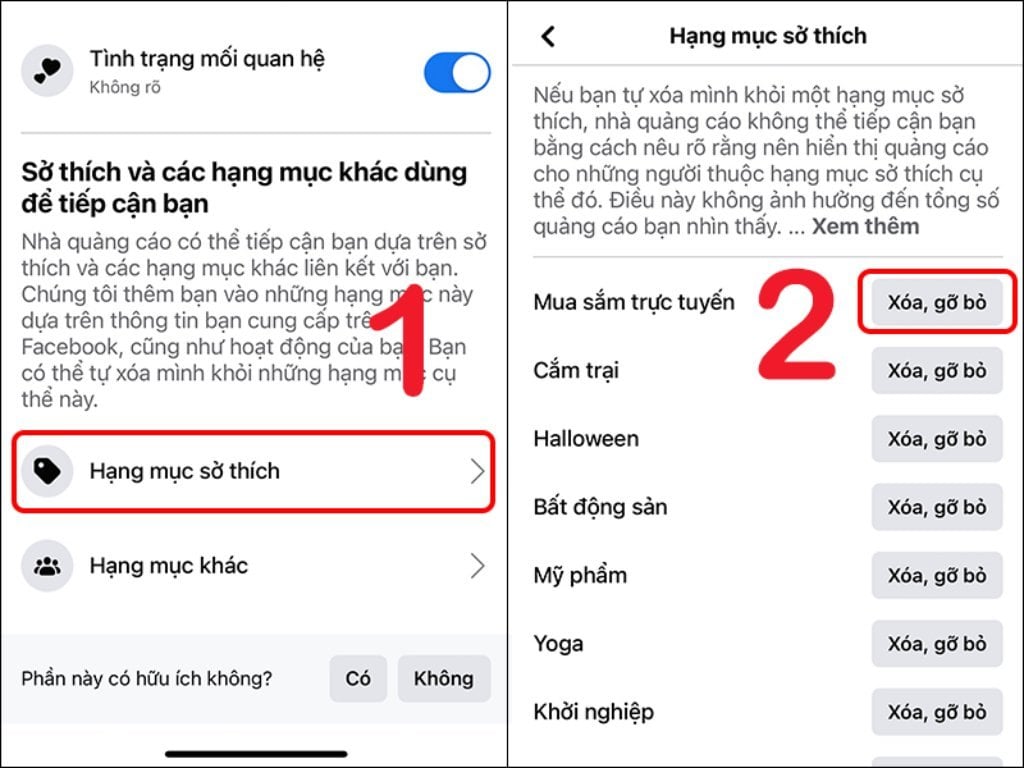
Chủ động gỡ các danh mục sở thích cũ giúp tài khoản tránh nhận các mẫu quảng cáo không còn đúng nhu cầu.
2.4. Hạn chế công khai thông tin cá nhân và thói quen lướt web
Các thông tin bạn công khai và hoạt động trực tuyến của bạn đều là dữ liệu quý giá cho các nhà quảng cáo. Hạn chế chia sẻ những thông tin này là một cách xóa quảng cáo trên Facebook hiệu quả.
2.4.1. Hạn chế công khai thông tin cá nhân
Việc giới hạn các thông tin cá nhân hiển thị công khai sẽ giúp giảm thiểu dữ liệu mà các nhà quảng cáo có thể thu thập được từ bạn.
- Bước 1: Truy cập trang cá nhân của bạn, chọn "Chỉnh sửa chi tiết công khai" hoặc "Giới thiệu".
- Bước 2: Rà soát các thông tin như nơi làm việc, học vấn, tình trạng mối quan hệ và chuyển chế độ hiển thị của chúng sang "Chỉ mình tôi".
2.4.2. Hạn chế thói quen lướt web
Kiểm soát các hoạt động bên ngoài giúp ngăn chặn việc Facebook theo dõi và sử dụng hành vi lướt web của bạn để phân phối quảng cáo.
- Bước 1: Vào "Cài đặt & quyền riêng tư" chọn "Cài đặt" rồi nhấp vào "Hoạt động bên ngoài Facebook".
- Bước 2: Tại đây, bạn có thể xem danh sách các ứng dụng và trang web đã chia sẻ hoạt động của bạn với Facebook.
- Bước 3: Chọn "Ngắt kết nối hoạt động trong tương lai" để ngăn các trang web khác gửi thông tin của bạn cho Facebook nhằm mục đích quảng cáo.
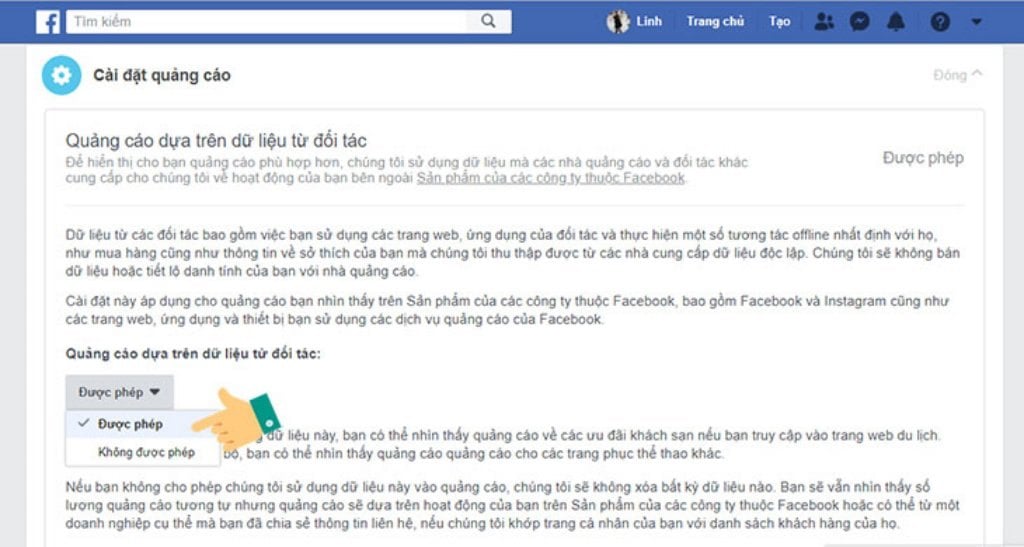
Ngắt liên kết hoạt động bên ngoài ứng dụng là cách chặn quảng cáo trên Facebook Android và Iphone
2.5. Xóa các ứng dụng và hạn chế dùng Facebook đăng nhập vào nền tảng khác
Việc đăng nhập vào các ứng dụng, game hoặc trang web khác bằng tài khoản Facebook sẽ cấp cho chúng quyền truy cập dữ liệu của bạn. Để xóa quảng cáo trên facebook, bạn nên rà soát và gỡ bỏ các liên kết không cần thiết.
- Bước 1: Vào "Cài đặt & quyền riêng tư" chọn "Cài đặt" rồi nhấp vào "Ứng dụng và trang web".
- Bước 2: Bạn sẽ thấy danh sách tất cả các ứng dụng và trang web đang được liên kết với tài khoản Facebook của bạn.
- Bước 3: Chọn những ứng dụng không còn sử dụng và nhấn "Gỡ" để thu hồi quyền truy cập dữ liệu của chúng.
2.6. Cài đặt "hạn chế quảng cáo" trên Facebook
Bạn có thể tùy chỉnh sâu hơn trong phần cài đặt quảng cáo để giới hạn việc Facebook sử dụng dữ liệu của bạn. Dưới đây là 2 cách tắt quảng cáo trên facebook thông qua mục cài đặt này, hãy cùng tìm hiểu chi tiết.
Cách 1: Thiết lập nhanh trong mục Quảng cáo
- Bước 1: Vào phần Cài đặt trên Facebook.
- Bước 2: Chọn mục Quảng cáo.
- Bước 3: Kéo xuống dưới và chọn Ẩn chủ đề quảng cáo.
Cách 2: Thiết lập thông qua mục Truy cập thông tin của bạn
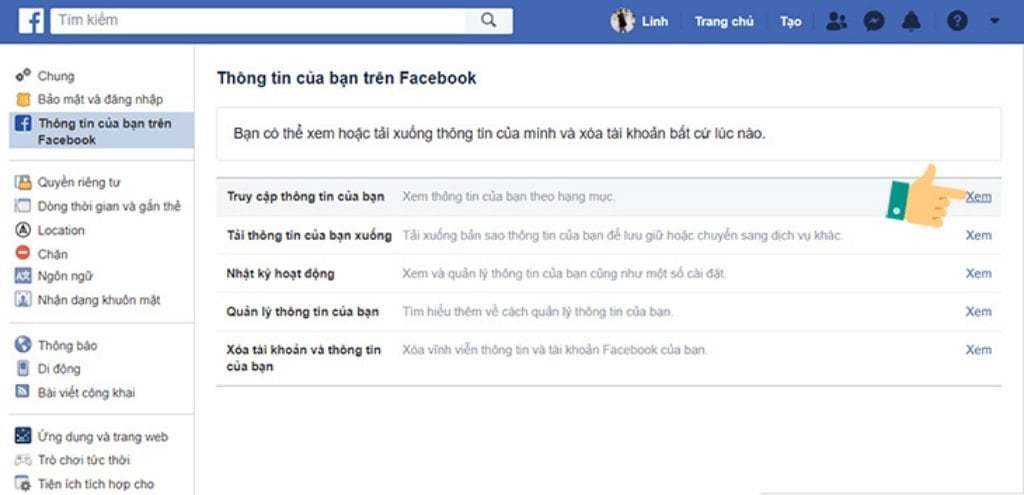
- Bước 1: Vào Cài đặt chọn Thông tin của bạn trên Facebook rồi nhấp vào Xem tại mục Truy cập thông tin của bạn.
- Bước 2: Cuộn xuống dưới, chọn Thông tin về bạn sau đó chọn Sở thích quảng cáo (hệ thống sẽ chuyển bạn đến giao diện "Tùy chọn quảng cáo của bạn").
- Bước 3: Kéo xuống cuối trang, chọn Ẩn chủ đề quảng cáo. Tại đây, bạn có thể chọn ẩn các chủ đề cụ thể (như Rượu, Nuôi nấng con cái, Thú cưng) theo các mốc thời gian: 6 tháng, 1 năm hoặc Ẩn vĩnh viễn.
Cài đặt ẩn vĩnh viễn các chủ đề cụ thể giúp bạn kiểm soát hoàn toàn bảng tin, loại bỏ nội dung gây khó chịu.
2.7. Cách hạn chế quảng cáo không liên quan trên Facebook
Đây là một trong những cách chặn quảng cáo facebook android và iPhone đơn giản nhất. Bạn chỉ cần tương tác trực tiếp với các quảng cáo không mong muốn để "dạy" cho thuật toán của Facebook.
- Bước 1: Khi gặp một quảng cáo không liên quan, hãy nhấn vào biểu tượng ba chấm ở góc trên bên phải.
- Bước 2: Chọn "Ẩn quảng cáo" (Hide ad).
- Bước 3: Sau đó, Facebook sẽ hỏi lý do, bạn hãy chọn "Không liên quan" (Irrelevant) để hệ thống ghi nhận và hạn chế hiển thị các nội dung tương tự.
3. Lưu ý gì khi tắt quảng cáo Facebook?
Khi thực hiện các cách chặn quảng cáo trên facebook, bạn cần nhớ rằng không có phương pháp nào loại bỏ 100% quảng cáo. Bên cạnh đó, hãy cẩn trọng với các ứng dụng của bên thứ ba hứa hẹn chặn toàn bộ quảng cáo.
- Bạn không thể chặn hoàn toàn quảng cáo vì đây là nguồn thu chính của Facebook.
- Việc tắt quảng cáo trên facebook có thể khiến bạn bỏ lỡ các thông tin khuyến mãi, sản phẩm hữu ích.
- Hãy cẩn thận với các ứng dụng, phần mềm lạ yêu cầu quyền truy cập tài khoản để chặn quảng cáo vì có thể gây rủi ro bảo mật.
- Việc tùy chỉnh cài đặt quảng cáo cần được thực hiện định kỳ vì Facebook thường xuyên cập nhật thuật toán.
Trên đây là tổng hợp các cách chặn quảng cáo trên Facebook giúp bạn có trải nghiệm lướt mạng xã hội tốt hơn. Bên cạnh việc là nền tảng giải trí, Facebook cũng là mảnh đất màu mỡ để kinh doanh, và việc tối ưu quy trình giao nhận chính là chìa khóa để chốt đơn thành công.
Chọn Giao Hàng Nhanh - Shop an tâm mọi đơn hàng giao nhanh, an toàn giá tốt Với hơn 100.000 shop và doanh nghiệp tin dùng, Giao Hàng Nhanh (GHN) mang đến giải pháp vận chuyển tối ưu cho các nhà bán hàng online. Hệ thống chuyên nghiệp và các tính năng hỗ trợ vượt trội giúp shop dễ dàng quản lý đơn hàng và gia tăng lợi nhuận. GHN sở hữu nhiều ưu điểm vượt trội, hỗ trợ các chủ shop kinh doanh trên Facebook hiệu quả:
Lựa chọn Giao Hàng Nhanh, shop an tâm đơn hàng giao nhanh mọi nơi chỉ, với giá chỉ từ 15.5K. Bật mí: GHN cung cấp giải pháp Giao hàng Doanh nghiệp chuyên biệt, tối ưu cho nhu cầu vận chuyển số lượng lớn với chiết khấu hấp dẫn. Dịch vụ hỗ trợ tích hợp API đồng bộ và cam kết bồi hoàn minh bạch lên đến 5.000.000 VNĐ, đảm bảo an toàn tối đa cho hàng hóa của bạn. >> Hãy nhanh tay đăng ký tài khoản Giao Hàng Nhanh ngay hôm nay để tối ưu hóa quy trình vận hành và bứt phá doanh số cho gian hàng Shopee của bạn! |

Bài viết liên quan:


