
✦ Tóm tắt nội dung Để tạo tài khoản quảng cáo doanh nghiệp Facebook, bạn cần đăng nhập Facebook cá nhân, truy cập Meta Business Manager, tạo hồ sơ doanh nghiệp, xác nhận email và thiết lập tài khoản quảng cáo. Sau đó, vào Cài đặt doanh nghiệp để thêm Fanpage, tài khoản quảng cáo, phương thức thanh toán và phân quyền cho thành viên. Sử dụng tài khoản doanh nghiệp giúp shop online quản lý tập trung tài sản, chạy quảng cáo chuyên nghiệp và tối ưu hiệu quả chiến dịch trên Facebook. |
Tạo tài khoản quảng cáo doanh nghiệp Facebook là bước quan trọng giúp các shop online quản lý Fanpage, tài khoản quảng cáo và các tài sản kinh doanh trên Meta một cách tập trung, chuyên nghiệp. Chỉ với vài thao tác thiết lập trên Meta Business Manager, bạn có thể tạo tài khoản, thêm phương thức thanh toán, phân quyền cho thành viên và bắt đầu triển khai các chiến dịch quảng cáo. Bài viết dưới đây sẽ hướng dẫn chi tiết từng bước tạo và sử dụng tài khoản quảng cáo doanh nghiệp Facebook dành cho người mới bắt đầu.
1. Tài khoản quảng cáo doanh nghiệp Facebook là gì?
Tài khoản quảng cáo doanh nghiệp Facebook, hay còn gọi là Facebook Business Manager (BM), là một công cụ miễn phí do Meta cung cấp để quản lý tập trung. Công cụ này cho phép các shop online quản lý mọi hoạt động tiếp thị, tài sản kinh doanh như Fanpage, tài khoản quảng cáo một cách chuyên nghiệp. Nhờ đó, người bán có thể dễ dàng kiểm soát và tối ưu hóa các chiến dịch quảng cáo của mình ở cùng một nơi duy nhất.
Khác với tài khoản Facebook cá nhân chủ yếu dùng để kết nối bạn bè, tài khoản doanh nghiệp được thiết kế riêng cho mục đích kinh doanh và quảng cáo. Tài khoản cá nhân có giới hạn về tính năng quản lý, trong khi tài khoản doanh nghiệp cung cấp quyền kiểm soát toàn diện và các công cụ phân tích nâng cao. Do đó, các shop online nên ưu tiên đăng ký và sử dụng tài khoản doanh nghiệp để phát triển kinh doanh bền vững.
Xem thêm: Cách tạo tài khoản quảng cáo Facebook cho người mới

Tài khoản quảng cáo doanh nghiệp Facebook giúp người bán quản lý Fanpage, tài khoản quảng cáo và các tài sản kinh doanh trên cùng một nền tảng.
2. Hướng dẫn tạo tài khoản quảng cáo doanh nghiệp Facebook
Tạo tài khoản quảng cáo doanh nghiệp Facebook bao gồm đăng nhập Meta Business Suite bằng tài khoản Facebook cá nhân, tạo tài khoản doanh nghiệp (Business Manager), sau đó tạo tài khoản quảng cáo (Ad Account) trong phần Cài đặt doanh nghiệp. Tiếp theo, chủ shop cần thiết lập múi giờ, đơn vị tiền tệ và thêm phương thức thanh toán để bắt đầu chạy quảng cáo. Chi tiết như sau:
- Bước 1: Truy cập trang tạo Trình quản lý kinh doanh
Đầu tiên, các shop cần truy cập vào đường dẫn business.facebook.com/overview và đăng nhập bằng tài khoản Facebook cá nhân. Tại giao diện Meta Business Manager, nhấp vào nút "Tạo tài khoản" ở góc trên bên phải màn hình để bắt đầu quá trình thiết lập.
- Bước 2: Nhập thông tin doanh nghiệp và tài khoản
Tiếp theo, Meta sẽ yêu cầu shop online cung cấp một số thông tin cơ bản, bao gồm Tên doanh nghiệp, Tên của bạn và địa chỉ email doanh nghiệp. Sau khi điền đầy đủ và chính xác các thông tin, nhấp "Gửi" để chuyển sang bước tiếp theo.
- Bước 3: Xác nhận địa chỉ email
Meta sẽ gửi một email xác nhận đến địa chỉ email mà chủ shop đã đăng ký. Hãy mở email và nhấp vào liên kết xác minh để kích hoạt tài khoản doanh nghiệp. Sau khi hoàn tất, bạn truy cập Cài đặt doanh nghiệp để thêm hoặc tạo tài khoản quảng cáo, kết nối Fanpage, thêm phương thức thanh toán và phân quyền cho các thành viên. Như vậy, chủ shop đã tạo tài khoản quảng cáo Facebook Business thành công.
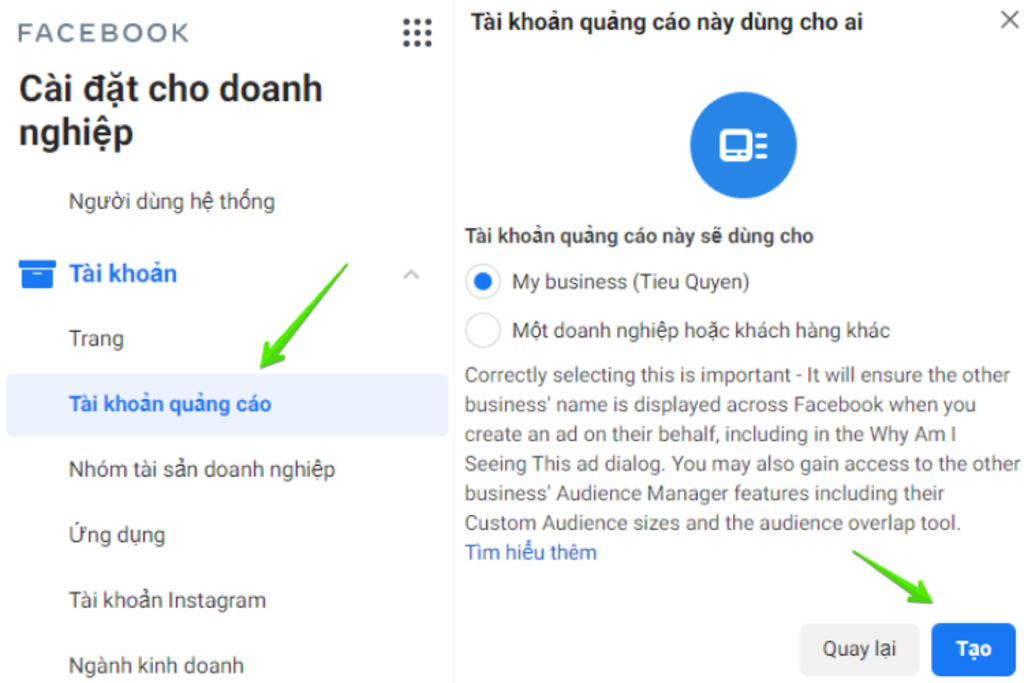
Người bán chỉ cần vài bước để tạo tài khoản quảng cáo Facebook Business và thiết lập Business Manager theo hướng dẫn của Meta.
3. Hướng dẫn sử dụng tài khoản quảng cáo doanh nghiệp Facebook
Sau khi tạo tài khoản quảng cáo doanh nghiệp Facebook, người bán cần thiết lập và quản lý các tài sản kinh doanh như Fanpage, tài khoản quảng cáo, thành viên và phương thức thanh toán. Ngoài ra, doanh nghiệp cũng có thể chia sẻ tài sản với đối tác để phối hợp triển khai các chiến dịch quảng cáo hiệu quả. Tìm hiểu chi tiết qua phần nội dung dưới đây:
3.1 Cách vào tài khoản quảng cáo Facebook
- Bước 1: Truy cập Trình quản lý quảng cáo
Để bắt đầu, chủ shop hãy truy cập Meta Ads Manager tại địa chỉ adsmanager.facebook.com hoặc mở Trình quản lý quảng cáo từ giao diện Meta Business Suite. Đây là nơi bạn có thể tạo, theo dõi và tối ưu tất cả các chiến dịch quảng cáo.
- Bước 2: Chọn tài khoản quảng cáo
Nếu chủ shop quản lý nhiều tài khoản, hãy chọn đúng Ad Account cần sử dụng. Trường hợp chỉ có một tài khoản, Meta sẽ tự động mở tài khoản đó. Sau khi truy cập, chủ shop có thể xem hiệu quả quảng cáo, chỉnh sửa chiến dịch hoặc tạo chiến dịch mới.
3.2 Thêm tài khoản quảng cáo vào hồ sơ doanh nghiệp
- Bước 1: Đi đến phần Cài đặt cho doanh nghiệp
Trong Meta Business Manager, các shop nhấp vào Cài đặt doanh nghiệp (Business Settings), sau đó chọn Tài khoản, chọn Tài khoản quảng cáo để quản lý các tài khoản quảng cáo hiện có.
- Bước 2: Yêu cầu quyền truy cập hoặc thêm tài khoản
Người bán hàng nhấp vào Thêm rồi lựa chọn một trong ba hình thức sau: Thêm tài khoản quảng cáo nếu tài khoản thuộc quyền sở hữu của shop; Yêu cầu quyền truy cập vào tài khoản quảng cáo nếu tài khoản thuộc đối tác hoặc doanh nghiệp khác; Tạo tài khoản quảng cáo mới nếu shop chưa có tài khoản quảng cáo.
- Bước 3: Nhập ID tài khoản quảng cáo
Tiếp theo, chủ shop online nhập ID tài khoản quảng cáo và thực hiện theo hướng dẫn của Meta. Sau khi được xác nhận và cấp quyền, tài khoản quảng cáo sẽ xuất hiện trong Business Manager để quản lý.
3.3 Cách quản lý tài khoản quảng cáo
- Bước 1: Truy cập mục "Người dùng" trong Cài đặt doanh nghiệp
Để quản lý quyền truy cập, chủ shop vào Cài đặt doanh nghiệp, chọn Người dùng → Mọi người. Tại đây, người bán có thể xem danh sách những người đang được cấp quyền quản lý các tài sản của doanh nghiệp.
- Bước 2: Thêm người và phân quyền
Các shop nhấp vào Thêm, nhập địa chỉ email của người cần mời và lựa chọn vai trò phù hợp. Sau đó, shop online có thể cấp quyền quản lý cho từng tài sản như Fanpage, tài khoản quảng cáo, Pixel hoặc các tài sản khác theo nhu cầu.
Xem thêm: Hướng dẫn chi tiết cách xóa tài khoản quảng cáo Facebook
3.4 Thêm hoặc tạo Trang (Fanpage) trong Business Manager
- Bước 1: Truy cập mục "Tài khoản" và chọn "Trang"
Trong Cài đặt doanh nghiệp, người bán chọn Tài khoản, chọn Trang để xem và quản lý các Fanpage thuộc quyền sở hữu hoặc đã được cấp quyền truy cập.
- Bước 2: Thêm trang mới
Chủ shop online nhấp vào Thêm, sau đó lựa chọn thao tác phù hợp với nhu cầu. Nếu Fanpage thuộc quyền sở hữu của shop, người bán chọn Thêm Trang. Trường hợp muốn quản lý Fanpage của đối tác hoặc một doanh nghiệp khác, các shop chọn Yêu cầu quyền truy cập vào Trang. Nếu chưa có Fanpage, người bán hàng có thể chọn Tạo Trang mới rồi làm theo các hướng dẫn của Meta để hoàn tất quá trình thiết lập.
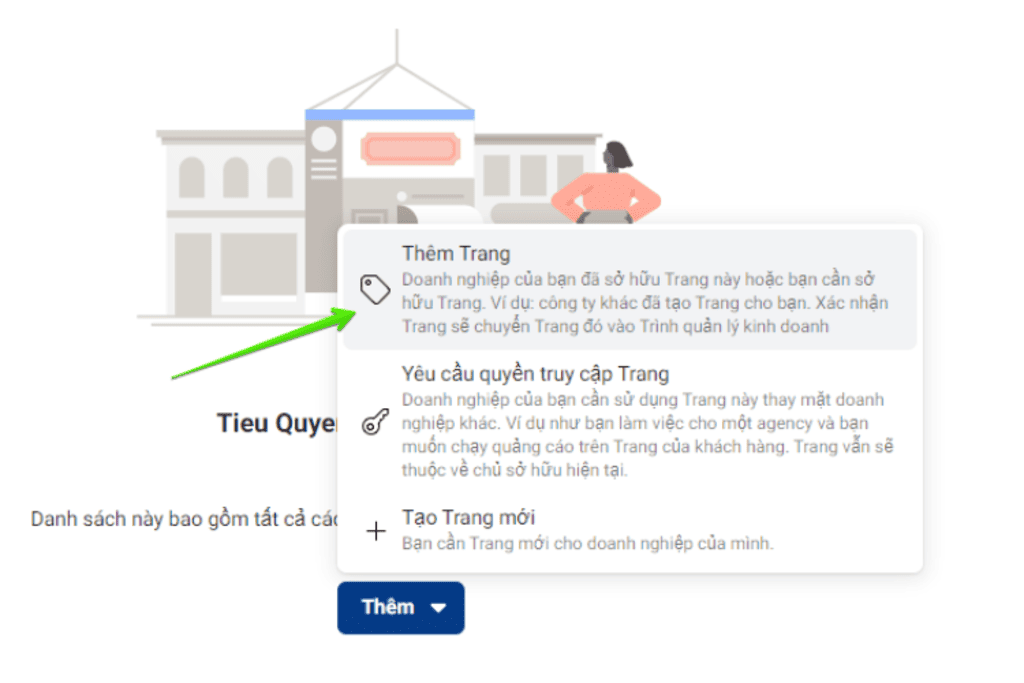
Sau khi hoàn tất cách lập tài khoản quảng cáo doanh nghiệp, shop có thể thêm hoặc tạo Fanpage trong Business Manager để quản lý tập trung.
3.5 Chia sẻ tài sản với đối tác
- Bước 1: Điều hướng đến mục "Đối tác"
Trong Cài đặt doanh nghiệp, các shop chọn Đối tác ở thanh menu bên trái. Đây là nơi cho phép chia sẻ quyền truy cập vào các tài sản với đối tác hoặc đơn vị quảng cáo.
- Bước 2: Cấp hoặc yêu cầu quyền truy cập tài sản
Chủ shop nhấp vào Thêm, sau đó chọn Cấp cho đối tác quyền truy cập vào tài sản của bạn hoặc Yêu cầu đối tác chia sẻ tài sản. Tiếp theo, người bán nhập ID doanh nghiệp của đối tác, lựa chọn tài sản cần chia sẻ như Fanpage, tài khoản quảng cáo hoặc Pixel và thiết lập quyền truy cập phù hợp.
3.6 Thiết lập phương thức thanh toán
- Bước 1: Vào mục "Thanh toán"
Trong Meta Business Manager, shop online mở mục Thanh toán để quản lý lịch sử giao dịch, hóa đơn và các phương thức thanh toán của tài khoản quảng cáo.
- Bước 2: Thêm phương thức thanh toán
Người bán hàng nhấp vào Thêm phương thức thanh toán, sau đó nhập thông tin của thẻ tín dụng, thẻ ghi nợ hoặc phương thức thanh toán được Meta hỗ trợ. Sau khi thiết lập thành công, Meta sẽ sử dụng phương thức thanh toán này theo hình thức mà tài khoản đang áp dụng, chẳng hạn như thanh toán tự động hoặc quỹ trả trước, để thanh toán chi phí quảng cáo.
Xem thêm: Cách thanh toán quảng cáo Facebook bằng thẻ, ví trả sau
Khi các chiến dịch quảng cáo trên Facebook mang về đơn hàng, chủ shop cần xử lý và vận chuyển nhanh chóng để tăng tỷ lệ giao thành công. Điều này đòi hỏi người bán phải hợp tác với một đơn vị vận chuyển chuyên nghiệp, uy tín để đảm bảo hàng hóa đến tay khách hàng sớm nhất. Lựa chọn đúng đối tác giao hàng sẽ giúp bạn tối ưu hóa quy trình và nâng cao sự hài lòng của người mua.
Giao Hàng Nhanh (GHN) - Giao Nhanh Mọi Nơi, Giá Tốt Mọi Đơn
Giao Hàng Nhanh (GHN) tự hào là đối tác vận chuyển đáng tin cậy với nhiều năm kinh nghiệm đồng hành cùng hơn 400.000 shop online trên toàn quốc, mang đến giải pháp giao nhận tối ưu. Sự thành công của GHN đến từ việc luôn đặt lợi ích của khách hàng lên hàng đầu thông qua các dịch vụ vượt trội.
- Bưu cục GHN phủ sóng toàn quốc: Với hệ thống hơn 2.000 bưu cục trải dài khắp 34 tỉnh thành, GHN đảm bảo việc gửi hàng của shop trở nên thuận tiện hơn bao giờ hết. Mạng lưới rộng khắp giúp người bán dễ dàng kết nối và vận chuyển hàng hóa đến mọi miền đất nước.
- Hoàn thành đơn nhanh chóng: GHN cam kết thời gian giao hàng nhanh hơn các đơn vị khác đến 6 tiếng, với đơn nội thành chỉ trong 24 giờ và đơn liên tỉnh từ 1-2 ngày. Đặc biệt, dịch vụ Giao Hàng Doanh Nghiệp còn cung cấp giải pháp giao hỏa tốc cho thư từ, tài liệu với độ bảo mật tuyệt đối.
- Cước phí GHN minh bạch, siêu tốt: Chúng tôi mang đến bảng giá cước tiết kiệm và rõ ràng, chỉ từ 15.500 đồng cho mỗi đơn hàng. Điều này giúp các chủ shop online tối ưu hóa chi phí vận hành và gia tăng lợi nhuận kinh doanh hiệu quả.

Giao Hàng Nhanh tối ưu vận chuyển cho shop online với cước phí minh bạch, giao hàng nhanh chóng.
>> Đừng để chi phí vận chuyển hay thời gian giao hàng làm ảnh hưởng đến trải nghiệm mua sắm của khách hàng. Đăng ký tài khoản Giao Hàng Nhanh ngay để sử dụng dịch vụ giao hàng nhanh, cước phí minh bạch cùng nhiều tiện ích miễn phí dành cho shop online.
Tạo tài khoản quảng cáo doanh nghiệp Facebook giúp các shop online quản lý hoạt động quảng cáo chuyên nghiệp, tối ưu việc phân quyền và kiểm soát chi phí hiệu quả. Hy vọng những hướng dẫn trên sẽ giúp người bán dễ dàng thiết lập Meta Business Manager, bắt đầu triển khai các chiến dịch quảng cáo và phát triển kinh doanh bền vững trên Facebook.
Bài viết liên quan:


![[Giải đáp] Thanh toán Shopee bằng MoMo được không?](http://cdn.hstatic.net/files/200000472237/article/thanh-toan-shopee-bang-momo-4_6191c738037f408cb3961c29ef257c2c_1024x1024.jpg)


